


USB: разъёмы и протоколы — как не запутаться в стандартах
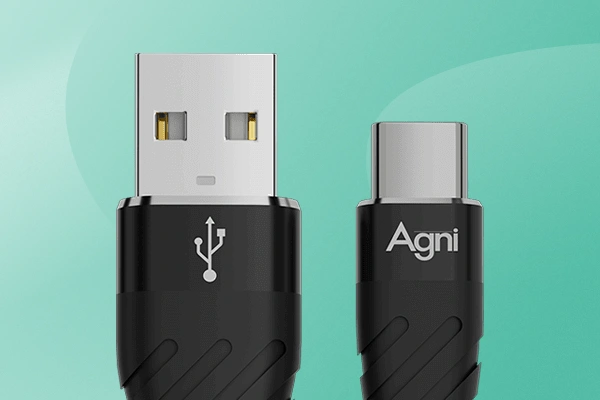
Разъем USB задумывался как универсальное решение — один разъём для мышей, клавиатур, принтеров и внешних накопителей вместо десятков несовместимых кабелей и портов. За почти 30 лет он действительно стал стандартом для компьютеров, смартфонов, зарядок и периферии, но вместе с эволюцией разъема USB возник и парадокс: визуально одинаковые разъёмы могут работать с радикально разной скоростью, поддерживать или не поддерживать видео и заряжать устройства с разной мощностью. Разъем USB сегодня — это не просто разъём, а целый набор протоколов, режимов передачи данных и стандартов питания.
В статье разберём, какие типы разъемов USB бывают, чем они различаются и где используются.
Что такое USB на самом деле: четыре уровня совместимости
Несмотря на привычное название, USB — это не один конкретный разъём и не единый стандарт. На практике USB — это многоуровневая система, в которой каждый уровень отвечает за свою часть функциональности. Именно из-за этого визуально одинаковые кабели и разъёмы могут вести себя совершенно по-разному.
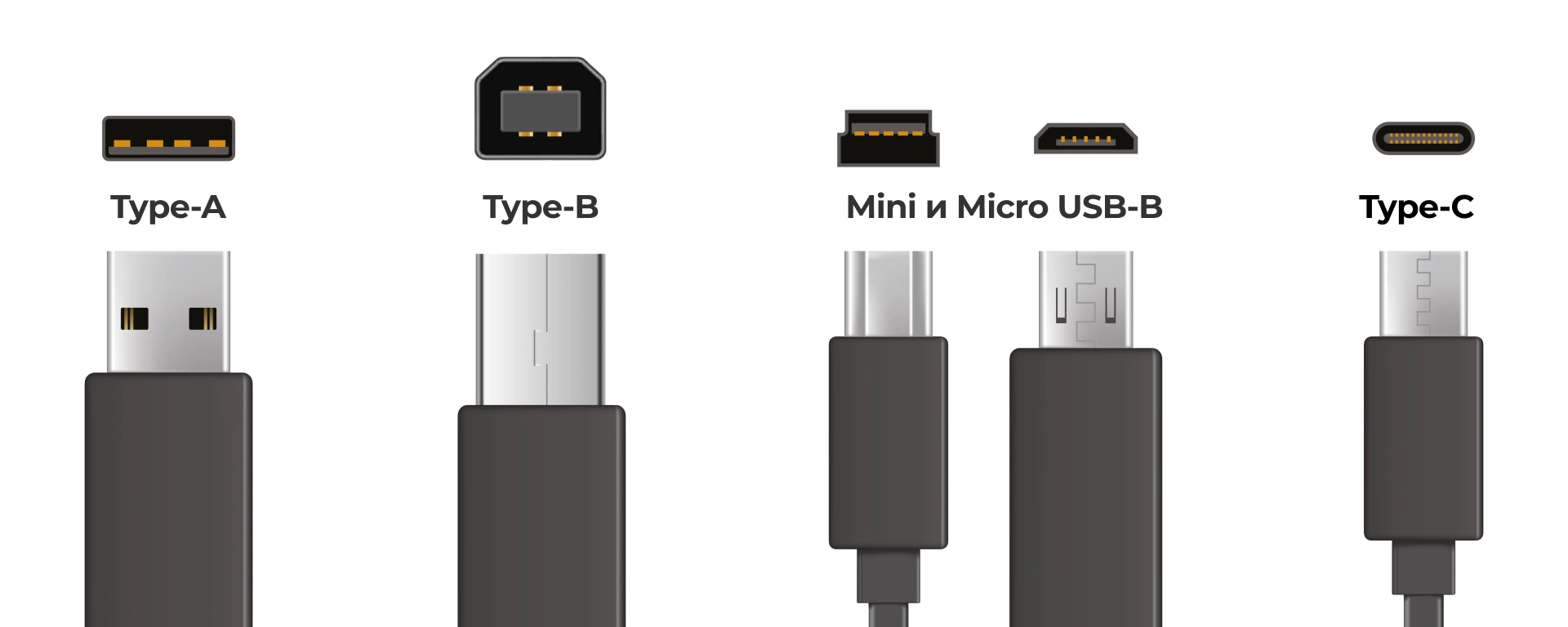
Физический разъём. Это форма и конструкция коннектора: разъем USB Type A, разъем USB Type B, Mini, Micro или разъем USB Type C. Физический разъём определяет, можно ли вообще подключить устройства друг к другу, но сам по себе почти ничего не говорит о скорости передачи данных, поддержке видео или мощности зарядки. Например, разъем USB Type C может использоваться как с медленным USB 2.0, так и с самым быстрым USB4.
Протокол передачи данных. Он определяет максимальную скорость и режим обмена данными между устройствами. Каждое новое поколение увеличивает пропускную способность: от мегабит в секунду у ранних версий до десятков гигабит у современных.
Режимы и альтернативные протоколы. Начиная с USB третьего поколения, появились режимы SuperSpeed, а у разъема USB Type C — альтернативные режимы работы, в которых USB-кабель может передавать не только данные, но и видеосигнал. Поддержка таких режимов зависит от конкретных устройств и кабеля.
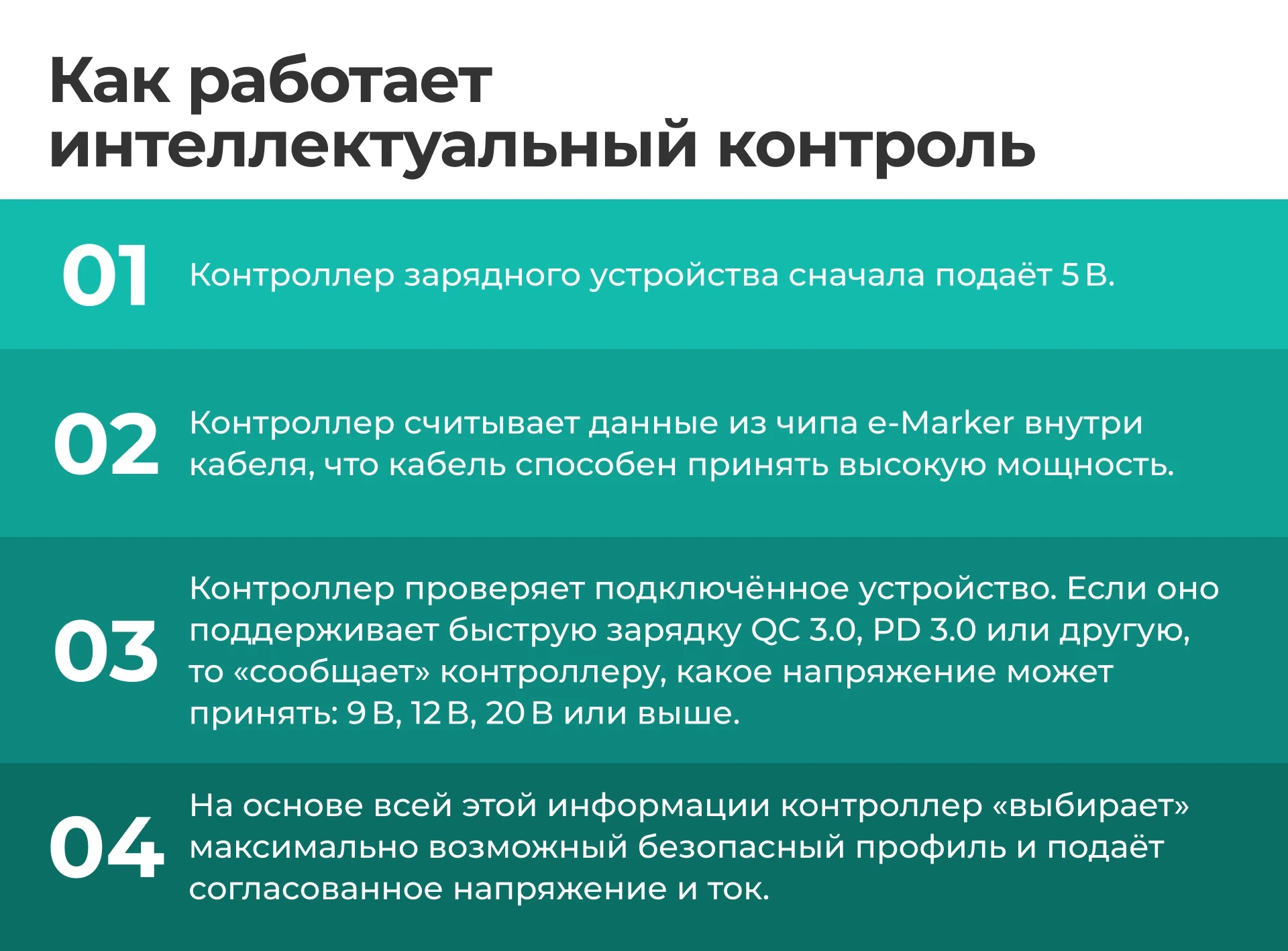
Питание и зарядка. Отдельный уровень USB — это передача энергии. Изначально USB обеспечивал базовое питание 5 В, но со временем появились стандарты быстрой зарядки, главным из которых стал USB Power Delivery. Он позволяет гибко согласовывать напряжение и мощность между устройствами. Как и в случае с данными, итоговая скорость зарядки определяется возможностями кабеля, зарядного устройства и самого гаджета.
Выбрать зарядное устройствоИменно сочетание этих четырёх уровней определяет, как конкретное USB-подключение будет работать на практике — и почему универсальность USB не всегда означает предсказуемость.
Протоколы передачи данных
Когда речь заходит о скорости USB, важно сразу развести два понятия: версию протокола USB и режим передачи данных. Именно их сочетание определяет, насколько быстро устройства смогут обмениваться данными.
Версии протокола USB. Каждое новое поколение USB увеличивает максимальную скорость передачи данных:
- USB 1.0 / 1.1 — до 12 Мбит/с;
- USB 2.0 — до 480 Мбит/с;
- USB 3.0 / 3.1 / 3.2 — от 5 до 20 Гбит/с;
- USB4 — до 40 Гбит/с;
- USB4 Version 2.0 — до 80 Гбит/с.
Устройства с USB первого поколения сегодня практически не встречаются. Основная масса периферии по-прежнему работает на USB 2.0, тогда как современные накопители, док-станции и мониторы используют третье поколение и USB4.
Режимы передачи данных. Внутри одной версии USB могут существовать разные режимы работы. Например, у USB 2.0 их три:
- Low-Speed (до 1,5 Мбит/с);
- Full-Speed (до 12 Мбит/с) — достаточно для клавиатур, мышей и другой простой периферии;
- High-Speed (до 480 Мбит/с) — используется флешками и внешними накопителями.
Начиная с USB 3.0 появились режимы SuperSpeed — с пропускной способностью от 5 до 20 Гбит/с. В USB4 эти режимы были переработаны и дополнены, что позволило передавать не только данные, но и видео высокого разрешения, а также работать с высокоскоростными внешними SSD.
Одна из ключевых особенностей USB — обратная совместимость. Физически разъёмы и устройства разных поколений можно подключать друг к другу, но скорость передачи данных всегда будет ограничена возможностями самого медленного компонента в цепочке: устройства, порта или кабеля.
Например, если подключить флешку с поддержкой USB 2.0 к порту USB 3.0 или разъему USB Type C, она не станет работать быстрее — соединение автоматически перейдёт в режим USB 2.0.
Выбрать зарядное устройствоВиды разъемов USB
Физические разъёмы отличаются по форме и сценариям использования. Ниже — краткий обзор разъемов USB, которые до сих пор встречаются в быту.
Разъем USB Type A
Когда появился: 1996 год.
Как выглядит: классический прямоугольный асимметричный разъём — его можно вставить только одной стороной.
Где используется: компьютеры, ноутбуки, телевизоры, игровые приставки, зарядные устройства и другая электроника.
Что важно знать: разъем USB Type A до сих пор широко распространён, но в современных устройствах постепенно уступает место разъему USB Type C.
Разъем USB Type B
Когда появился: 1996 год.
Как выглядит: квадратный разъём со скошенными углами.
Где используется: крупная офисная техника: принтеры, сканеры, многофункциональные устройства. Обычно кабель с таким разъёмом имеет разъем USB Type B со стороны устройства и разъем USB Type A — со стороны компьютера.
Что важно знать: разъем USB Type B остаётся нишевым решением и почти не встречается в потребительских гаджетах.
Mini и Micro USB-B
Mini USB-B — активно использовался в 2000-х годах в портативной электронике: телефонах, цифровых камерах, MP3-плеерах. Сегодня его можно встретить в старых устройствах, например, видеорегистраторах и электронных книгах.
Micro USB-B долгое время был стандартом для смартфонов и другой компактной техники до массового перехода на разъем USB Type C. Существовала версия Micro USB-B с поддержкой протоколов USB третьего поколения — её до сих пор можно увидеть на некоторых внешних жёстких дисках.
Что важно знать: оба формата считаются устаревшими и в новых устройствах практически не используются.
Разъем USB Type C
Когда появился: август 2014 года.
Как выглядит: компактный, симметричный, двусторонний разъём со скруглёнными краями.
Где используется: современные смартфоны, планшеты, ноутбуки, наушники, зарядные устройства, внешние накопители и аксессуары.
Разъем USB Type C был создан как замена Micro и Mini USB и стал универсальным стандартом для современных устройств. С конца 2024 года именно разъем USB Type C закреплён как единый стандарт для портативной электроники в Евросоюзе.
Разъем USB Type C поддерживает все актуальные версии USB. Отдельные категории разъемов USB Type C поддерживают USB4 Version 2.0 со скоростью до 80 Гбит/с. Некоторые кабели и устройства с этим разъёмом могут работать в альтернативных режимах, таких как DisplayPort Alt Mode или Thunderbolt, передавая видеосигнал и фактически заменяя HDMI или DisplayPort.
Выбрать зарядное устройствоЧто важно знать:
- не все кабели с разъемом USB Type C поддерживают высокие скорости передачи данных: некоторые кабели могут быть ограничены по скорости и предназначаться в первую очередь для зарядки;
- возможности зависят от распиновки разъема USB и количества задействованных контактов.
Изначально шина USB задумывалась как способ передачи данных, но теперь используется и для зарядки. Подробнее рассказываем об этом в статье «Руководство по быстрой зарядке: как она устроена и какую выбрать».
Разъемы USB: как не запутаться на практике
USB сегодня — это не просто разъём. Чтобы понять, как конкретное подключение будет работать, нужно учитывать одновременно четыре уровня: форму разъёма, версию протокола, режим передачи данных и возможности питания. Игнорирование любого из них часто приводит к разочарованию — от низкой скорости до отсутствия видео или медленной зарядки. Ниже — несколько практических советов, которые помогут избежать типичных ошибок.
Смотрите не только на форму разъёма, но и на маркировку. Один и тот же разъем USB Type C может работать как USB 2.0 или как USB4. Обращайте внимание на символы на корпусе порта, кабеле и упаковке.
Для критичных задач выбирайте сертифицированные кабели. Быстрые внешние SSD, 4K- и 5K-мониторы, док-станции и зарядка ноутбуков требуют качественных кабелей с поддержкой нужной скорости и мощности. Отдавайте предпочтение известным брендам и кабелям с явным указанием: Гбит/с, Вт, USB-IF или Thunderbolt-сертификации.
Помните про принцип «самого слабого звена». Скорость и функциональность USB-подключения всегда ограничены самым медленным элементом цепочки — портом, кабелем или устройством. Быстрый порт в ноутбуке не компенсирует устаревший кабель или накопитель.
Понимание этих принципов позволяет использовать USB осознанно и получать от подключения ровно те возможности, которые вы ожидаете.